
Ich habe, vom Nova-Design mal abgesehen, schon seit ewigen Zeiten das Aussehen von Firefox nicht mehr geändert. Vor einigen Tagen bin ich per Reddit auf ClassicTabs gestoßen. Ihr wisst es vielleicht. Man kann via CSS (so wie bei ClassicTabs) das Aussehen von Firefox ändern.
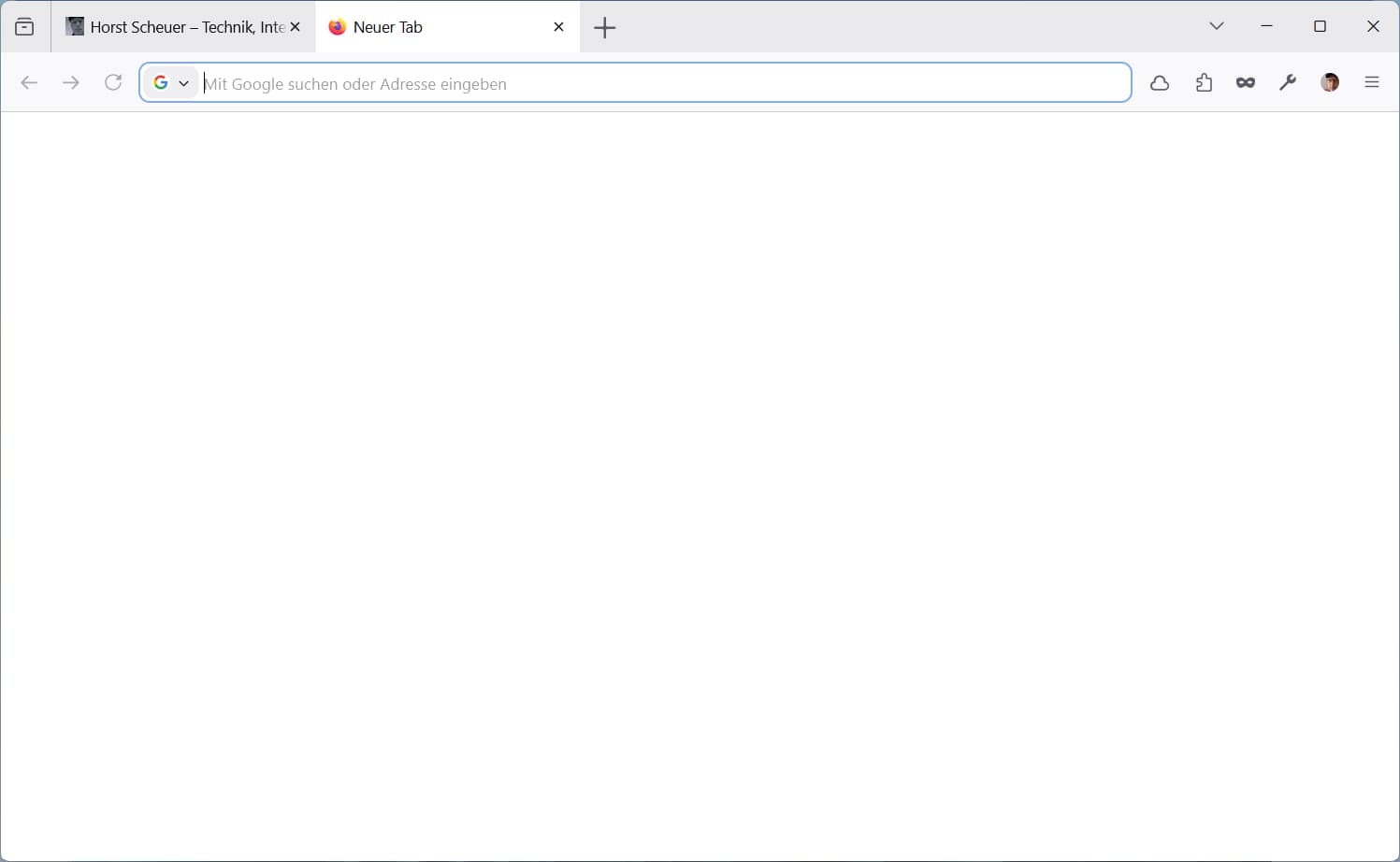
Firefox kennt zu diesem Zweck die Datei userChrome.css. Diese Datei gehört in den Ordner chrome des Profils und muss normalerweise angelegt oder reinkopiert werden. Hat man das erledigt, sieht der Fuchs aus wie auf obigem Screenshot. Um den Ordner chrome anzulegen ist Folgendes nötig.
- Gebt about:support in die Adressleiste ein und drückt die Eingabetaste
- Scrollt zum Abschnitt „Profilordner“ und nutzt den Button „Ordner öffnen“.
- Kopiert, den bei GitHub heruntergeladenen Ordner
chromedort rein.
In der bei GitHub heruntergeladenen Datei ist der Ordner crome inklusive der Datei userChrome.css enthalten. Es gibt noch einen weiteren Punkt, der erledigt werden muss. Ihr müsst per about:config einen Schalter auf „true“ legen, damit der Fuchs die Datei auch lädt.
- Gebt about:config in die Adressleiste ein und drückt die Eingabetaste. Wenn eine Warnseite erscheint, klicken Sie auf „Risiko akzeptieren und fortfahren“.
- Sucht den Schalter „toolkit.legacyUserProfileCustomizations.stylesheets“ und setzt ihn auf „true“.
- Startet Firefox neu
Euer Firefox sollte danach auch wie auf dem Screenshot aussehen. Ob ich meinen Fuchs so lasse weiß ich nicht.